Mulai: daftar & siapkan usaha
Buat akun, masuk, lalu siapkan usaha pertamamu — nama usaha dan ID usaha permanen — dalam sekitar 3 menit, lengkap dengan peran tim.
Daftar isi
Bagian ini membawamu dari layar kosong sampai siap bekerja. Sekitar 3 menit.
Buka aplikasi#
Buka alamat aplikasi eBiz yang diberikan tim eBiz lewat browser (Chrome, Edge, atau Firefox terbaru). Tampil halaman Masuk.
Daftar akun baru#
Kalau belum punya akun:
- Di halaman masuk, pilih Belum punya akun? Daftar — atau buka langsung app.ebiz.id/daftar (alamat tombol "Coba gratis" di situs pro.id), yang membuka layar Daftar eBiz seketika.
- Isi email dan kata sandi. Pakai email yang aktif — email itulah identitas akunmu, dan ke situlah tautan atur ulang kata sandi dikirim kalau kamu lupa (lihat Lupa kata sandi).
- Username boleh dikosongkan. Kalau diisi, ia menjadi nama pendek untuk masuk — di layar Masuk kamu bisa mengetik username itu di tempat email. Isinya huruf kecil, angka, dan garis bawah (3–30 karakter); huruf besar yang kamu ketik disimpan sebagai huruf kecil, dan spasi di awal/akhir dibuang (jadi menempelkan nama dari catatan tetap aman). Spasi di tengah tidak boleh — pakai garis bawah, mis.
budi_santoso. Username dipakai satu orang saja, jadi kalau sudah ada yang memakainya layar langsung meminta nama lain. Mau mengubahnya nanti (atau mengisinya padahal tadi dikosongkan)? Pengaturan → Akun. - Tekan Daftar. Layar menjawab "Akun dibuat. Buka tautan konfirmasi di emailmu, lalu masuk."
Sudah punya akun? Cukup isi email (atau username, kalau kamu mengisinya saat daftar) & kata sandi, lalu tekan Masuk.
Aktifkan akun lewat email#
Akunmu belum bisa dipakai sampai kamu membuka tautan di email konfirmasi. Carilah surat berjudul "Konfirmasi email kamu - eBiz" dari noreply@ebiz.id, lalu tekan tautannya. Halaman yang terbuka mengatakan "Email kamu sudah terverifikasi. Silakan masuk." — sesudah itu barulah kamu bisa masuk dengan email & kata sandi tadi.
Emailnya tidak datang?#
Cek dulu folder Spam dan Promosi — di situlah surat seperti ini paling sering mendarat.
Kalau memang belum ada, kirim ulang tautannya dari layar masuk:
- Di bawah pesan "Akun dibuat…", ada tombol Kirim ulang email konfirmasi. Tombol itu baru menyala 3 menit sesudah surat terakhir dikirim — sebelum itu ia menampilkan hitungan mundur ("Kirim ulang dalam 2:41"). Hitungan ini tetap berjalan walau halamannya kamu segarkan.
- Sudah menutup halamannya? Masuk saja seperti biasa dengan email & kata sandi yang kamu daftarkan. Kalau akunmu memang belum aktif, layar menjawab "Akun ini belum aktif. Buka tautan konfirmasi yang kami kirim ke emailmu, lalu masuk lagi." — dan tombol Kirim ulang email konfirmasi muncul tepat di bawahnya.
- Setelah ditekan, layar mengonfirmasi "Tautan konfirmasi baru dikirim ke …" (alamat emailmu). Perhatikan: tautan yang lama jadi tidak berlaku, jadi pakai surat yang paling baru.
Lupa kata sandi#
- Di layar Masuk, tekan Lupa kata sandi? di bawah kolom kata sandi.
- Isi email akunmu, lalu tekan Kirim tautan. Layar menjawab "Kalau … terdaftar di eBiz, tautan untuk membuat kata sandi baru sudah kami kirim ke sana." — kalimatnya sengaja bersyarat: eBiz tak memberi tahu siapa pun apakah sebuah alamat punya akun.
- Buka surat itu (cek juga folder Spam) dan tekan tautannya. Halaman Atur kata sandi baru terbuka dan menyebut akunmu. Isi kata sandi baru dua kali (minimal 6 karakter), lalu Simpan kata sandi — kamu langsung masuk.
Tombol Kirim lagi baru menyala 3 menit sesudah surat terakhir, dan tiap surat baru membuat tautan lama tak berlaku. Tautan yang sudah kedaluwarsa atau sudah dipakai membuka layar "Minta tautan baru" dengan alamatmu sudah terisi.
Salah ketik alamat emailnya saat mendaftar? Tautannya tak akan pernah sampai dan alamat itu tak bisa diperbaiki sendiri — hubungi tim eBiz di
cs@ebiz.id, sebutkan alamat yang benar.
Siapkan usahamu#
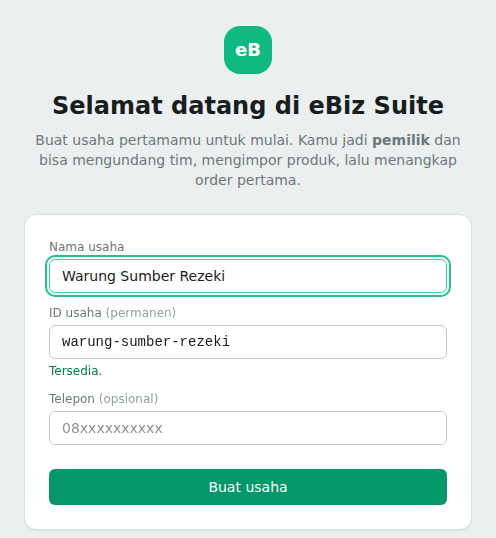
Pertama kali masuk — saat akunmu belum punya usaha sama sekali — eBiz menyapa dengan "Selamat datang di eBiz Suite" dan satu formulir pendek. Tidak ada wizard bertahap: semuanya ada di satu layar.
- Nama usaha (wajib). Tulis nama tokomu, misalnya Warung Sumber Rezeki.
- ID usaha (permanen). Terisi sendiri dari nama usaha (warung-sumber-rezeki) dan boleh kamu ubah. ID ini dipakai di alamat publik usahamu — alamat bawaan situs usahamu dan tautan dokumen yang kamu terbitkan. eBiz memeriksa ketersediaannya sambil kamu mengetik: "Tersedia." (hijau) atau "ID ini sudah dipakai usaha lain — pilih yang lain." (merah; tombol Buat usaha mati sampai kamu menggantinya). Beberapa ID — nama sistem dan merek seperti
ebiz,admin,api— dicadangkan: bukan milik usaha siapa pun dan tak bisa dipilih siapa pun; eBiz menyarankan penggantinya, mis. ebiz-usaha. ID ini permanen — nama usaha masih bisa diubah kapan saja, ID-nya tidak. Jadi pilih baik-baik sekarang. - Telepon (opsional). Boleh dikosongkan; bisa diisi belakangan di Pengaturan → Usaha.
Tekan Buat usaha.
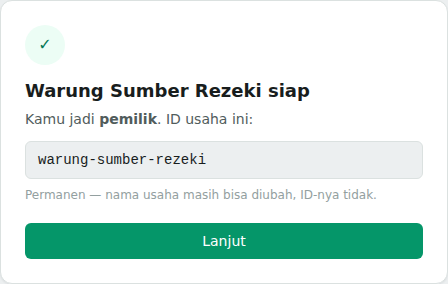
Layar berikutnya mengonfirmasi "{Nama usaha} siap", bahwa kamu pemilik-nya, dan sekali lagi ID usaha-mu. Tekan Lanjut untuk masuk ke ruang kerja. 🎉 Kamu dan timmu membuka usaha ini di app.ebiz.id (atau aplikasi eBiz di HP) — usaha tidak punya alamat aplikasi sendiri.
Logo dan channel jualan tidak ditanyakan di sini#
Panduan versi lama menyebut dua langkah tambahan — unggah logo dan centang channel (Shopee / TikTok Shop). Keduanya sudah tidak ada di pembuatan usaha, dan kamu memang tidak perlu menyiapkannya di muka:
- Channel jualan tidak dipilih di awal. eBiz mengenali channel sendiri dari file export Seller Center yang kamu unggah di Order Hub — lihat Pesanan & stok marketplace. Hubungan SKU-mu ke kode listing tiap channel diatur belakangan di tabel Channel Mapping (lihat Mengelola data dan Operasional).
- Logo usaha belum bisa diunggah dari suite — tidak di layar ini, tidak pula di Pengaturan → Usaha. Logo yang bisa kamu atur sekarang adalah logo mini-app Operator, diatur per base lewat Home → ✎ Edit → 🎨 Tema → URL logo (bersama warna sidebar/navbar). Caranya: Halaman Operator → Tema mini-app.
Mengubah profil usaha nanti#
Nama usaha, telepon, dan alamat bisa diubah kapan saja di Pengaturan → Usaha (buka lewat menu akun — tombol bulat berisi inisial emailmu di pojok kanan atas). Di halaman yang sama tertulis ID usaha dan peranmu. Yang boleh mengubahnya hanya Owner dan Seller Admin; peran lain melihatnya sebagai daftar baca-saja.
Menambah usaha kedua (dan seterusnya)#
Punya lebih dari satu toko? Pengaturan → Usaha → Buat usaha baru. Kamu otomatis jadi Pemilik di usaha baru itu, dan bisa berpindah-pindah lewat pemilih usaha di pojok atas.
Satu akun boleh memiliki 20 usaha (bawaan). Jatahmu selalu tertulis di atas formulir — "Kamu memiliki 3 dari 20 usaha yang boleh dimiliki satu akun." Kalau jatahmu sudah habis, eBiz mengatakannya sebelum kamu mengisi apa pun, lengkap dengan angkanya. Itu disengaja: ID usaha bersifat permanen, jadi tak ada gunanya kamu memilih nama dan ID dulu untuk kemudian ditolak. Butuh lebih dari jatahnya? Hapus atau lepaskan satu usaha lain dulu, atau hubungi dukungan.
Mengenali layar#
Di bagian atas layar (topbar), di sebelah logo eB eBiz Suite (klik untuk pulang ke Home), ada pil usaha: badge berisi huruf awal nama usahamu, nama usahanya, lalu tanda ▾. Klik pil itu untuk berpindah usaha kalau kamu mengelola lebih dari satu toko — tiap toko datanya terpisah, tidak akan tercampur. Di sebelah kanannya ada pil base (database yang sedang kamu buka).
Di tengah topbar ada tab. Tab pertama, Home, berisi halaman bisnis usahamu (dasbor, pesanan, stok, laporan) — tempat kamu dan tim bekerja sehari-hari, dan tempat eBiz membuka dirinya. Tab sesudahnya adalah modul untuk pekerjaan yang lebih dalam: eBase (menyusun tabel & data), eFlow (otomasi), eMessage (WhatsApp), eFinance (jurnal, tutup buku, pajak), dan eNote (dokumen & situs). Menyusun halaman Home tak punya tab sendiri: kalau kamu Builder, tombol ✎ Edit muncul di kanan atas saat kamu membuka Home. (Sejak 17 Oktober 2026. Sebelumnya tab ini bernama eFace dan membuka layar penyusun.)
Di pojok kanan atas ada tombol bulat berisi inisial emailmu — itu menu akun: isinya seluruh Pengaturan (Akun, Tampilan, Usaha, Anggota, Peran & akses, Kunci API) dan tombol Keluar. (Sampai 12 Oktober 2026 keempat yang terakhir bernama Tenant, Members, Roles, API Keys.)
Di sebelah lonceng ada tombol ? (Bantuan): Pusat bantuan (ringkasan singkat di dalam aplikasi), Panduan lengkap ↗ (panduan ini, dibuka di tab baru di ebiz.id/panduan), Pintasan keyboard, dan Tentang eBiz. Beberapa layar kosong juga membawa tautan ke bagian panduan yang tepat, mis. Order Hub yang belum dipasang.
Di HP#
Di HP eBiz tampil sebagai aplikasi pemilik usaha — untuk memantau usaha dan membalas pelanggan dari mana saja. Menyusun data (Data) dan otomasi (Otomasi) tetap paling nyaman di komputer, jadi keduanya tak dipajang di HP (masih bisa dibuka lewat Home → Semua → Alat desktop).
- Bawah — satu menu: Home · Chat · ⊞ Menu · Keuangan · Akun. Angka merah di Chat = pesan belum dibaca; titik merah di Akun = ada notifikasi. Ketuk menu yang sedang terbuka untuk kembali ke atas — atau, kalau kamu sedang di salah satu halaman bisnis, ketuk Home untuk pulang ke Home. Peranmu tak memegang Chat? Tempatnya diisi modul lain, mis. Dokumen.
- Home — layar pertama setiap kali aplikasi dibuka (dulu bernama Beranda):
- Kartu angka — angka bisnis usahamu (mis. Omzet) untuk Hari ini · 7 hari terakhir · Bulan ini · Bulan lalu (ketuk pil 📅), dibanding periode sebelumnya, plus garis tren kecil, dan tiga angka lain di bawahnya. Bulan ini dibanding tanggal yang sama bulan lalu (mis. 1–12 Okt lawan 1–12 Sep). Hari ini dibanding total kemarin — selama hari belum selesai, angka yang lebih kecil tidak ditandai merah. Ketuk ikon penggeser di kanan atas kartu untuk memilih sampai 4 angka (yang pertama jadi angka utama). Angkanya dihitung dari metrik usahamu (Data → Metrik, diatur di komputer) — persis yang dipakai halaman dasbor dan Asisten. Kalau perubahannya besar, muncul tombol ✦ Kenapa …? untuk langsung bertanya ke Asisten.
- Lihat laporan membuka halaman pertama aplikasimu (mis. Seller); Tanya Asisten membuka Asisten.
- Perlu perhatian — chat belum dibaca, nomor WhatsApp yang terputus, jurnal yang menunggu persetujuanmu. Ketuk untuk langsung ke tempatnya.
- Lengkapi profil usahamu — muncul bila alamat/nomor telepon usaha belum diisi (peran dengan kemampuan Kelola anggota — Pemilik & Admin); ketuk ✕ untuk menyembunyikannya.
- Menu — halaman bisnis usahamu (Seller, Stocks, Laba Rugi, …) plus Keuangan dan Dokumen; Semua membuka lembar Semua menu (sama dengan tombol Menu di bawah). Ketuk sebuah halaman untuk membukanya — kamu tetap di Home. Tiap halaman bergambar ikon yang sama dengan di daftar halaman: ikon pilihan Builder, atau — kalau Builder tak memilih — ikon yang ditebak dari judulnya (Pencairan → uang, Stocks → tumpukan kardus, Neraca → timbangan).
- Chat — 4 percakapan terbaru dari semua nomor; ketuk untuk membalas. Keuangan — Kas & bank dan Laba bulan ini dari pembukuan eFinance.
- Ketuk nama usaha di kiri atas untuk berganti usaha (atau base); ⟳ memuat ulang angka.
- Di halaman bisnis (dibuka dari Menu Home), untuk pindah halaman ketuk judul di atas (mis. Seller ▾) → muncul daftar semua halaman; kalau halamannya banyak, ketik sebagian namanya di kotak Cari (mis. "laba" → Laba Rugi). Dari daftar itu juga ada Ganti base. Kalau kamu Builder, ikon ✎ di kanan atas membuka Edit halaman untuk halaman itu.
- ⊞ Menu (tombol bulat di tengah) — lembar Semua menu, dari layar mana pun: ✦ Asisten eBiz di baris teratas, lalu semua halaman bisnis, Modul (mis. Chat, Keuangan, Dokumen), dan Alat desktop (Data, Otomasi). Gestur atau tombol Kembali di HP menutup lembar yang sedang terbuka (juga lembar usaha & base, dialog, dan panel Asisten) — bukan menutup aplikasinya.
- ✦ Asisten — tanya data, cara pakai, atau minta disiapkan jurnal: buka Menu → Asisten eBiz dari layar mana pun, atau tombol Tanya Asisten di Home. Ia tahu layar apa yang sedang kamu lihat, termasuk angka di Home.
- Akun — profilmu, usaha (ganti usaha, Profil usaha, Anggota, Peran & akses), Notifikasi & bantuan, Notifikasi di HP ini, Pasang aplikasi, Terang/Gelap, dan Keluar.
- Atas (di halaman bisnis, Chat, dan modul lain) — satu bilah: kotak huruf awal usahamu di kiri (ketuk untuk ganti usaha atau base; kalau kamu Builder, tombol ⋯ di samping base membuka Ubah nama / Duplikat / Hapus), lalu judul layar — di Data nama base-nya, di halaman bisnis nama halamannya. Di halaman Pengaturan tombol ← membawamu kembali ke Akun.
- Saat kamu membuka satu percakapan di Chat, bilah atas & bawah menyingkir supaya percakapannya dapat layar penuh — tombol ‹ di kiri atas mengembalikannya.
(Sejak 29 Oktober 2026 menu bawah HP = Home · Chat · ⊞ Menu · Keuangan · Akun — Asisten pindah ke baris teratas Menu; 17–29 Oktober: Home · Chat · ✦ Asisten · Keuangan · Akun; 12–17 Oktober: Beranda · Halaman · ✦ Asisten · Chat · Akun; sebelum 12 Oktober: Data · Halaman · Otomasi · Chat · Lainnya, dan Akun dibuka lewat avatar di kanan atas.)
Pasang eBiz di HP (atau komputer)#
eBiz bisa dipasang seperti aplikasi: ikonnya muncul di layar utama, terbuka layar penuh tanpa bilah alamat, dan lebih cepat terbuka.
- Android (Chrome) — buka eBiz, lalu ketuk tab Akun → Pasang aplikasi eBiz → Pasang. Bisa juga lewat menu ⋮ Chrome → Instal aplikasi. Setelah beberapa saat memakai eBiz, kartu "Pasang eBiz di HP-mu" juga muncul sendiri di bawah layar (sekali saja; ketuk ✕ kalau belum mau — tak akan ditawarkan lagi selama 2 minggu).
- iPhone / iPad — ketuk tombol Bagikan (kotak dengan panah ke atas; di Safari ada di bawah, di Chrome di kanan atas) → gulir → Tambahkan ke Layar Utama → Tambah. Panduan yang sama ada di Akun → Pasang aplikasi eBiz.
- Komputer (Chrome / Edge) — klik ikon pasang di ujung kanan bilah alamat, atau menu akun (tombol inisial di kanan atas) → Pasang aplikasi eBiz.
💡 Tekan-lama ikon eBiz di layar utama Android untuk loncat langsung ke Home, Chat, Keuangan, atau Dokumen. Kalau ada versi baru eBiz selagi aplikasinya terbuka, muncul kartu "Versi baru eBiz siap" — ketuk Muat ulang saat kamu siap (pekerjaanmu tak dipotong paksa). Kalau sebuah menu tak bisa dibuka karena versi eBiz baru berganti sejak aplikasinya kamu buka, eBiz memuat ulang halamannya sendiri sekali; bila sesudah itu masih muncul kartu "… perlu dimuat ulang", ketuk Muat ulang di kartu itu. Kalau sinyal hilang, eBiz menampilkan halaman "Tidak ada koneksi" dan mencoba lagi sendiri begitu koneksi kembali.
Mengundang rekan ke usahamu#
Mau dibantu staf? Buka menu akun (tombol bulat berinisial di pojok kanan atas) → Pengaturan → Anggota. Sebagai Pemilik (atau peran lain yang punya kemampuan Kelola anggota, bawaan: Admin) kamu bisa:
- Mengundang rekan: isi email-nya, tekan Pilih peran… lalu centang satu atau beberapa peran (lihat Satu anggota, beberapa peran), lalu tekan Undang. Tak ada peran bawaan — Undang baru aktif sesudah minimal satu peran dicentang. eBiz mengirim surat undangan atas namamu (menyebut nama usaha dan perannya). Rekanmu belum jadi anggota sampai ia menerima undangan itu — ia tak perlu mendaftar sendiri dulu (lihat Menerima undangan).
- Melihat Undangan tertunda: siapa saja yang sudah diundang tapi belum menerima, perannya, dan kapan diundang. Dari situ kamu bisa Kirim ulang (baru bisa 3 menit sesudah surat terakhir; surat baru membuat tautan lama tak berlaku dan memperpanjang masa berlaku 7 hari) atau Batalkan (tautan di surat langsung tak berlaku). Undangan yang lewat 7 hari bertanda Kedaluwarsa — kirim ulang untuk menghidupkannya.
- Mengubah peran: peran-peran tiap anggota tampil sebagai label di bawah namanya (peran utama paling depan); tekan Ubah di sampingnya, centang/lepas peran, lalu Simpan.
- Mengeluarkan anggota lewat tombol hapus (ikon ✕).
Anggota bertanda "Belum pernah masuk" biasanya diundang sebelum fitur undangan ini ada, dan akunnya tak punya kata sandi. Minta ia membuka layar Masuk dan memakai Lupa kata sandi? dengan alamat itu — tautannya membuat kata sandi baru dan akunnya langsung bisa dipakai.
Peran menentukan apa yang boleh dilakukan. Daftar perannya milik usahamu (lihat Peran & akses); usaha baru lahir dengan lima peran bawaan: Pemilik (akses penuh, termasuk menghapus usaha), Admin (menjalankan usaha sehari-hari: tim, data, Home, otomasi, WhatsApp, dokumen; buku keuangan hanya dilihat), Finance (buku besar penuh + laporan), Operator scan (hanya halaman scan gudang), dan Konten (menulis konten web, melihat tugasnya di Home). Kamu bisa menambah peran sendiri. Tiap usaha wajib punya minimal satu Pemilik — kamu tak bisa menurunkan atau mengeluarkan Pemilik terakhir.
Hanya Pemilik yang boleh memberi peran Pemilik, atau peran yang punya kemampuan Kelola anggota / Kelola peran & akses (mis. Admin) — dan hanya Pemilik yang boleh menurunkan atau mengeluarkan pemegang peran itu. Admin yang mencoba akan ditolak dengan kalimat yang menyebutkannya.
Anggota tanpa kemampuan Kelola anggota tetap bisa membuka halaman Anggota, tapi hanya untuk melihat daftar (tidak bisa mengundang/mengubah).
Kalau ada anggota berperan "… — di luar daftar". Peran itu sudah tak ada di daftar peran usahamu (mis. peran produk gudang yang dilepas 31 Juli 2026: Fulfillment Operator / Fulfillment Admin). Perannya masih berlaku apa adanya, jadi halaman ini menyebutkan namanya — ia hanya tak bisa lagi kamu berikan ke anggota lain. Di Ubah peran itu tampil tercentang dan boleh kamu lepas (sambil mencentang peran lain); itu jalan satu arah.
Satu anggota, beberapa peran#
(Sejak 1 Nov 2026.) Seorang anggota boleh memegang beberapa peran sekaligus — mis. staf gudang yang juga melayani penjualan cukup diberi Operator scan dan Sales, tanpa membuat peran gabungan baru. Peran dipilih di tiga tempat dengan pemilih yang sama: Undang, + Tambah staf tanpa email, dan Ubah di daftar anggota.
- Aksesnya gabungan. Yang boleh lewat salah satu perannya, boleh: modul yang terbuka, kemampuan, akses base & tabel (yang terluas menang — Lihat di satu peran + Edit di peran lain = Edit), dan halaman Home. Tak ada peran yang mengurangi akses peran lain. Satu hal yang perlu diingat: kalau satu peran membuka semua baris sebuah tabel, pembatasan Hanya yang ditugaskan dari peran lain di tabel yang sama tidak berlaku lagi untuknya. Saat dua peran atau lebih dicentang, pemilihnya menuliskan aturan ini.
- Peran utama. Begitu dua peran dicentang, muncul pilihan Peran utama — peran itu menentukan halaman pertama yang dibuka saat ia masuk dan ditulis paling depan di labelnya (mis. Operator scan & Sales).
- Pemilik tak bisa digabung. Pemilik sudah memegang akses penuh, jadi mencentang Pemilik melepas peran lain (pemilihnya menjelaskan kenapa), dan mencentang peran lain melepas Pemilik.
- Peran pengelola tim (Pemilik, atau peran yang punya Kelola anggota / Kelola peran & akses, mis. Admin) tetap hanya bisa diberikan atau dilepas oleh Pemilik — bagi Admin barisnya terkunci dengan kalimat sebabnya.
- Di mana pun peran seseorang disebut (layar Akun, Profil usaha, pemilih usaha, layar "Belum ada modul yang terbuka untukmu", daftar Permintaan akses), yang tertulis semua perannya, utama dulu — mis. Operator scan & Sales.
- Di aplikasi Android juga: halaman Home, isi halaman, dan label peran mengikuti semua perannya (perlu aplikasi versi sesudah 1 Nov 2026; versi lama hanya menampilkan halaman peran utama). Memberi atau mengubah peran tetap dilakukan di web.
Menambah staf tanpa email#
Punya kasir, staf gudang, atau kurir yang tidak punya (atau tidak mau memakai) email? Jangan pinjamkan akunmu — buatkan akun staf. Ia jadi punya akun sendiri dengan peran terbatas, dan catatan "siapa mengubah apa" tetap jelas.
- Buka Pengaturan → Anggota (butuh kemampuan Kelola anggota — Pemilik atau Admin), lalu tekan + Tambah staf tanpa email.
- Isi username (huruf kecil, angka, atau garis bawah — mis.
kasir1), nama (opsional, mis. Tia), lalu tekan Pilih peran… dan centang satu atau beberapa peran (mis. Operator scan). Buat akun staf baru aktif sesudah minimal satu peran dicentang. Akun staf tidak bisa jadi Pemilik — Pemilik tak ditawarkan di pemilihnya. - Di bawah formulir terlihat identitas masuknya:
kasir1@id-usahamu(mis.kasir1@tokomaju— id usaha adalah ID usahamu, terlihat di Pengaturan → Usaha). - Tekan Buat akun staf. Muncul sandi awal (mis.
kx7m-p4qr-9tzw) — hanya ditampilkan sekali. Serahkan langsung ke stafmu: tekan Salin pesan untuknya untuk menyalin pesan siap kirim (alamat aplikasi, identitas masuk, sandi awal), atau tuliskan di kertas.
Yang dialami stafmu:
- Ia membuka aplikasi eBiz, mengisi Email atau username dengan
kasir1@tokomajudan sandi awalnya. - Layar pertamanya Ganti sandi awal: ia wajib membuat sandi miliknya sendiri sebelum bisa memakai apa pun. Sesudah itu ia langsung masuk ke usahamu.
- Sandi awal berlaku 72 jam. Kalau tidak dipakai sampai lewat, ia akan diberi tahu saat masuk — buatkan sandi awal baru (lihat di bawah).
Di daftar anggota, akun staf ditandai Akun staf dan identitas masuknya, beserta keadaannya (Belum ganti sandi awal, Sandi awal kedaluwarsa, atau Nonaktif). Untuk tiap akun staf kamu bisa:
- Atur ulang sandi — kalau stafmu lupa sandinya (ia tak bisa memakai "Lupa kata sandi?" karena tak punya email). Kamu mendapat sandi awal baru, sandi lamanya langsung tak berlaku, dan semua perangkatnya keluar.
- Nonaktifkan — sementara (mis. cuti panjang). Ia langsung keluar dari semua perangkat dan tak bisa masuk sampai kamu menekan Aktifkan lagi. Tak ada yang hilang.
- Hapus akun (ikon ✕) — kalau ia berhenti bekerja. Akunnya langsung tak bisa dipakai dan dihapus permanen; catatan kerjanya di usahamu tetap ada (namanya tampil sebagai "Pengguna terhapus"). Username-nya bisa langsung dipakai untuk staf baru.
- Mengubah peran lewat Ubah seperti anggota lain.
Batas akun staf: hanya berlaku di usahamu — tidak bisa membuat usaha sendiri, diundang ke usaha lain, atau menjadi Pemilik, dan tidak menerima email apa pun. Kalau usahamu dihapus, akun stafnya ikut tak bisa dipakai (dan ikut terhapus saat usahanya dimusnahkan). Untuk rekan yang punya email, tetap pakai Undang — ia membuat sandinya sendiri dan bisa memulihkannya sendiri.
Menerima undangan#
Diundang ke usaha orang lain? Buka surat "… mengundangmu bergabung ke … di eBiz" dan tekan Terima undangan.
- Belum punya akun eBiz: halaman Buat kata sandi terbuka dengan emailmu sudah terisi (tak bisa diganti — undangannya untuk alamat itu). Isi nama (opsional) dan kata sandi baru dua kali, lalu tekan Gabung ke … — akunmu jadi dan kamu langsung masuk ke usaha itu.
- Sudah punya akun: halaman Masuk untuk bergabung — cukup isi kata sandimu. Lupa? Ada Lupa kata sandi? di halaman yang sama.
- Sedang masuk dengan akun lain: halaman menyebut kedua alamat dan menawarkan Keluar lalu lanjutkan.
- Undangan yang kedaluwarsa atau dibatalkan mengatakannya terus terang — minta pengundangnya mengirim ulang.
Sudah punya akun eBiz sendiri lalu diundang? Undangan yang menunggu alamatmu juga muncul di layar sambutan sebagai Undangan untukmu — tekan Gabung.
Peran & akses: apa yang boleh dilakukan tiap peran#
Buka Pengaturan → Peran & akses (butuh kemampuan Kelola peran & akses — bawaan: Pemilik dan Admin). Di kiri ada daftar peran usahamu (bawaan + buatanmu, dengan jumlah anggotanya — anggota yang memegangnya sebagai peran tambahan ikut dihitung); pilih satu untuk melihat dan mengubahnya di kanan. Di HP: daftar dulu, lalu layar detail dengan tombol ←.
Tiap peran punya empat pengaturan:
Kemampuan per modul — daftar centang per modul, misalnya di Keuangan: Melihat buku & laporan, Menyusun jurnal, Menyetujui jurnal, Menutup periode, Membuka kembali periode, Mengatur buku; di WhatsApp: Membaca chat, Membalas chat, Kelola nomor, Analitik operator; di Dokumen: Membaca, Menulis, Kelola situs & domain; di Otomasi: Memakai halaman scan, Melihat / Mengubah / Mengaktifkan workflow; di Data: Membuka modul Data, Membuat base baru, Posting & batalkan opname (melihat selisih hitung fisik vs stok sistem, memposting penyesuaian stok, membatalkannya ≤ 24 jam — bawaan Pemilik & Admin; penghitung gudang cukup izin edit tabelnya, tanpa kemampuan ini), Catat & batalkan hasil produksi (melihat bahan yang terpakai & HPP menurut resep, mencatat hasil produksi, membatalkannya ≤ 24 jam — bawaan Pemilik & Admin); di Usaha & tim: Kelola anggota, Kelola peran & akses, Kelola profil usaha, Kelola kunci API. Kemampuan yang tersirat (mis. Menulis dokumen otomatis membawa Membaca dokumen) ikut tercentang. Modul terbuka otomatis begitu perannya punya minimal satu kemampuan di modul itu — tak ada lagi centang "boleh buka modul" terpisah; lencana terbuka di judul modul menunjukkannya.
Akses base — untuk tiap base, pilih (tak ada), Lihat (membaca), Edit (menambah/mengubah/menghapus record), Builder (juga mengubah struktur tabel/field dan halaman Home), Lewat halaman… (sejak 30 Okt 2026) — centang halaman Home yang boleh dibuka, datanya ikut terbuka untuk dibaca (lihat di bawah), atau Tabel tertentu… — lalu atur Nama saja/Lihat/Edit per tabel; tabel lain di base itu tetap tertutup, termasuk di halaman Home, daftar tabel, Tempat sampah, dan angka metrik (metrik yang menghitung tabel tertutup tak ditampilkan). Untuk tiap tabel itu ada juga pilihan Baris: Semua baris, atau Hanya yang ditugaskan lewat kolom orang tabel itu (mis. Assign) — anggota berperan ini hanya melihat & mengerjakan baris yang menyebut dirinya; tugas baru buatannya otomatis ditugaskan kepadanya, ia boleh menambahkan orang lain tapi tak bisa melepas dirinya sendiri, dan baris yang belum ditugaskan ke siapa pun tak terlihat olehnya. Pemilik dan peran ber-akses base utuh selalu melihat semua baris. Kalau kolom penugasannya dihapus, anggota itu tak melihat satu baris pun sampai kolom baru dipilih (sejak 22 Okt 2026). Nama saja (sejak 24 Okt 2026) = peran hanya melihat nama record tabel itu, dan hanya saat memilih isi kolom tautan di tabel lain yang boleh ia buka (mis. memilih produk di kolom product papan Tugas) — kolom lain (harga pokok, stok, pemasok, angka penjualan), membuka record, daftar tabel, dan halaman Home base itu tetap tertutup; kalau kolom tautannya dibatasi sebuah tampilan, ia hanya melihat record yang lolos tampilan itu. Di bawah tabel ber-Nama saja ada pilihan Gambar (sejak 26 Okt 2026): Tanpa gambar (bawaan) atau salah satu kolom lampiran tabel itu (mis. picture) — foto pertama kolom itu ikut tampil di samping nama saat memilih, untuk semua record yang bisa dipilih; kolom lain tetap tertutup. Perubahan Gambar atau akses yang kamu simpan terasa begitu staf membuka pemilihnya lagi (atau kembali ke tab app) — staf tak perlu memuat ulang halaman. Gambar dipilih sendiri per tabel (tidak otomatis kolom lampiran pertama) karena di tabel lain kolom lampiran bisa berisi bukti bayar atau KTP. Di bawah tabel ber-Lihat/Edit yang punya kolom tautan ke tabel yang masih tertutup muncul saran "Kolom … menaut ke … — peran ini belum bisa memilih isinya." dengan tombol Izinkan Nama saja. Struktur (Builder) hanya lewat akses base utuh. Grant ini berlaku untuk modul Data maupun halaman Home yang membaca base itu: tabel ber-Edit bisa langsung disunting di grid & detail record Data dan ditambah (+ Tambah record, duplikat, hapus, Tempat sampah) walau base-nya tampil Lihat untuk peran itu — tabel ber-Lihat tetap hanya dibaca (sejak 2 Nov 2026). Catatan: akses base/tabel saja tidak membuka alat Data — untuk itu centang juga Membuka modul Data di Kemampuan. Dengan begitu peran yang hanya punya Melihat halaman Home bisa membaca & mengedit record lewat halaman Home tanpa melihat tab eBase sama sekali; alat Data (impor, blueprint, buat base) tetap tertutup baginya. Lewat halaman… cocok untuk peran yang cukup melihat beberapa halaman tanpa membuka base utuh (mis. staf keuangan yang hanya perlu Pencairan dan laporan keuangan). Memilihnya otomatis menyalakan Melihat halaman Home dan memunculkan daftar halaman base itu; tiap halaman menyebut data yang dibacanya (mis. "membaca MP_sales, Pencairan" atau "membaca Pencairan marketplace"), dan di bawahnya tertulis tabel mana saja yang ikut terbuka. Yang terbuka hanya untuk dibaca — semua kolom & baris tabel yang dipakai halaman itu; tabel lain di base itu tetap tertutup, dan menambah, mengubah, atau mengunggah (mis. laporan pencairan) tetap butuh akses base atau Tabel tertentu. Kalau sebuah halaman membuka halaman detail (mis. Order Detail) yang belum kamu centang, daftar itu mengingatkanmu. Halaman yang belum terbit belum membuka data apa pun. Simpan ditahan sampai minimal satu halaman dicentang. Satu base hanya punya satu cara akses: memilih Lihat/Edit/Builder atau Tabel tertentu menggantikan Lewat halaman, dan sebaliknya.
Kolom yang boleh diubah (sejak 15 Nov 2026) — peran yang hanya melihat tabel di sebuah base (Lihat, tabel Lihat, atau Lewat halaman) bisa diberi hak mengubah kolom tertentu saja. Di bawah akses base itu pilih + Pilih tabel yang kolomnya boleh diubah… (hanya tabel yang memang terbaca peran itu yang ditawarkan), lalu centang kolomnya — mis. untuk staf keuangan: tabel toko belanja → Peruntukan, Kategori, Catatan; tabel belanja → Peruntukan Khusus, Kategori Khusus. Satu kalimat di bawahnya merangkum hasilnya ("Finance boleh mengubah: …"). Anggotanya lalu bisa mengubah nilai kolom itu pada baris yang sudah ada — di grid, detail record, tombol ubah, dan isi cepat halaman Home — tetapi tak bisa mengubah kolom lain, menambah/menghapus baris, mengimpor, atau mengubah struktur; Hanya yang ditugaskan tetap berlaku. Yang bisa dicentang hanya kolom isian (teks, angka, pilihan, tanggal, centang, orang, rating, …) — bukan rumus, kolom otomatis, kolom terkunci, tautan, lampiran, atau dokumen. Kalau tabelnya belakangan tak lagi terbaca (mis. halaman yang merujuknya dilepas), izinnya ditandai tak berlaku dan hanya bisa dilepas; kalau peran itu dinaikkan ke Edit, izin per kolom tak diperlukan lagi dan dibuang saat disimpan. Server yang menegakkannya: simpan kolom lain dari layar mana pun ditolak dengan kalimat yang menyebut nama kolomnya. Lihat sebagai peran ini menampilkan kontrol yang persis sama. Untuk staf keuangan, centang juga kemampuan Meninjau pemeriksaan (Home) (sejak 16 Nov 2026) supaya ia bisa menandai Sudah dicek / Perlu koreksi dan menugaskan koreksi di halaman Antrian validasi; peran Finance & Admin usaha yang baru dibuat sudah membawanya, peran yang sudah ada tidak diubah otomatis.
Halaman Home (bila Home terbuka untuk peran itu) — per base, Semua halaman atau Hanya yang dicentang (base yang bermode Lewat halaman memilih halamannya di Akses base, tak diulang di sini). Halaman yang tak dicentang tak muncul di menu, di Beranda HP, maupun lewat alamat langsung (yang tampil: "Halaman ini tidak tersedia" dengan tombol ke halaman menu pertama yang boleh). Centang juga halaman detail (mis. Detail tugas) supaya baris di daftar bisa dibuka — urutannya di daftar halaman tak masalah: membuka Home tanpa memilih halaman selalu mendarat di halaman menu pertama yang boleh (mis. Tugas), tak pernah di halaman detail.
Halaman pertama saat masuk — ke mana anggota berperan ini diarahkan saat login (bila belum membuka halaman apa pun). Pilihannya modul yang terbuka untuk peran itu, Daftar Modules, dan — bila Home terbuka — halaman Home tertentu yang boleh ia lihat (mis. Home · operasional-toko · Tugas). Tautan langsung tetap menang; bila modulnya kamu tutup atau halamannya tak lagi terlihat, default-nya kembali ke Daftar Modules / Home.
Tekan Simpan sesudah mengubah. Perubahan berlaku ke semua anggota berperan itu dalam beberapa detik, dan benar-benar menutup akses, bukan sekadar menyembunyikan menu — alamat langsung ke modul yang tertutup ditolak, dan setiap tombol di dalam modul mengikuti kemampuan yang diberikan (mis. tanpa Menyetujui jurnal, tombol setujunya tak ada dan permintaannya ditolak server).
- Pemilik selalu akses penuh di semua modul dan Builder di semua base — perannya terkunci (🔒) supaya usaha tak pernah terkunci dari dalam. Butuh peran yang hampir sama? Buat peran baru dari template Admin.
- + Peran baru — beri nama, lalu pilih mulai dari kosong, dari template (Admin / Finance / Operator scan / Konten), atau salin dari peran yang ada (akses base, tabel, dan halaman Home ikut tersalin).
- Contoh — staf sosmed yang hanya mengerjakan papan Tugas: peran baru Sosmed (kosong) → di Kemampuan centang hanya Melihat halaman Home → Akses base: base usahamu = Tabel tertentu…, tabel tugas = Edit, Baris = Hanya yang ditugaskan · Assign → Halaman Home: Hanya yang dicentang → Tugas + Detail tugas → Halaman pertama: Home · … · Tugas → Simpan, lalu tetapkan perannya di Anggota. Ia hanya melihat tab Home berisi papan Tugas — dan di papan itu hanya tugas yang ditugaskan kepadanya (sampai kamu menugaskan sesuatu kepadanya papannya bertuliskan "Belum ada baris yang ditugaskan kepadamu."; tugas yang kamu tugaskan muncul di layarnya dalam beberapa detik tanpa muat ulang), termasuk percakapan tugas-tugas itu (percakapan ikut akses tugasnya — tak perlu diberi tabel percakapannya); omzet, laporan keuangan, dan tabel lain tak terbuka baginya, juga lewat alamat langsung. Halaman tulisan tiap tugas (kolom Document) bisa ia baca & sunting langsung di Detail tugas tanpa akses eNote — hanya halaman milik baris yang boleh ia buka, bukan dokumen eNote lain. Supaya ia bisa mengisi kolom product (menaut ke tabel varian), beri tabel varian Nama saja (atau klik Izinkan Nama saja di saran di bawah tabel tugas): ia memilih varian dari daftar namanya tanpa melihat COGS, stok, pemasok, atau penjualan. Supaya foto produknya ikut tampil saat memilih, pilih Gambar · picture di bawah tabel varian itu. Tanpa itu, pemilihnya menjelaskan "Peranmu belum boleh memilih dari tabel … Minta Pemilik memberi akses Nama saja …" — bukan daftar kosong.
- Contoh — staf keuangan yang hanya membuka Pencairan & laporan keuangan: peran Finance (template) → Akses base: base usahamu = Lewat halaman… → centang Pencairan, Laba Rugi, Neraca, Arus Kas (dan Penjualan bila perlu) → Simpan. Ia melihat tab Home berisi halaman-halaman itu saja, membaca angkanya, tapi tak bisa membuka halaman atau tabel lain base itu — dan tak bisa mengunggah laporan pencairan.
- Lihat sebagai peran ini (sejak 30 Okt 2026, khusus Pemilik) — di kepala detail peran (bukan Pemilik). Aplikasi dimuat ulang dan kamu melihatnya persis seperti anggota berperan itu: tab modul, halaman Home, base, tabel, dan baris yang terbuka untuknya — diputuskan server, jadi yang kamu lihat adalah yang benar-benar terbuka. Selama pratinjau semuanya hanya untuk melihat (menyimpan apa pun ditolak dengan kalimat yang menjelaskannya — "Kamu sedang melihat sebagai peran … Selesaikan pratinjau untuk mengubah data." — dan isian yang kamu ubah kembali ke nilai tersimpannya), Asisten tak tersedia, dan di dasar layar tertulis "Melihat sebagai … — hanya untuk melihat, sampai … WIB" dengan tombol Selesai yang mengembalikanmu ke pengaturan peran itu. Pratinjau berakhir sendiri sesudah 30 menit. Catatan: untuk tabel ber-Hanya yang ditugaskan, yang tampil adalah baris yang ditugaskan kepada dirimu (biasanya tak ada) — itu tanda batasnya bekerja. Simpan dulu perubahan peran sebelum melihat sebagai peran itu. Pratinjau ini menampilkan satu peran; anggota yang memegang beberapa peran melihat gabungannya, dan pratinjau gabungan per anggota belum tersedia.
- Minta akses (sejak 30 Okt 2026) — anggota yang membuka halaman atau modul yang belum dibuka untuk perannya melihat tombol Minta akses (di layar "Halaman ini tidak tersedia" / "Modul ini tidak tersedia untuk akunmu"). Kamu (dan pengelola peran lain) mendapat kabar di HP, dan di atas Peran & akses muncul Permintaan akses: siapa, perannya, dan halaman/modul yang diminta. Beri ke peran … membuka halaman itu dengan cara tersempit — kalau perannya belum menjangkau base itu, base itu dibuka Lewat halaman hanya untuk halaman tersebut (baca saja); kalau sudah, halaman itu ditambahkan ke daftarnya. Peminta yang memegang beberapa peran memunculkan pilihan Beri ke peran (bawaan: peran utamanya) — pilih peran yang paling pas untuk dibuka. Ingat: akses melekat pada peran, jadi semua anggota berperan itu ikut bisa membukanya (jumlahnya disebut) — kalau beberapa anggota berperan sama meminta halaman yang sama, satu Beri menyelesaikan semuanya dan permintaan mereka langsung hilang dari daftar. Untuk peran yang memakai Tabel tertentu… atau permintaan modul, tekan Atur peran …, ubah perannya, lalu Tandai selesai. Tolak tidak mengubah apa pun. Peminta dikabari keputusannya.
- Ubah nama mengganti nama tampilnya (kode perannya tetap). Hapus hanya bisa untuk peran yang tak dipakai siapa pun (termasuk sebagai peran tambahan) — lepaskan dulu dari anggota dan undangan yang memakainya.
- Memberi atau mencabut Kelola anggota / Kelola peran & akses pada sebuah peran hanya boleh dilakukan Pemilik.
- Kemampuan berlencana khusus Pemilik — saat ini Hapus usaha (Usaha & tim) dan Analitik operator (WhatsApp) — tak bisa dicentang untuk peran apa pun: hanya Pemilik yang memegangnya.
Untuk usaha yang sudah ada sebelum Oktober 2026, semua pengaturan lama (centang modul, akses base, halaman default) dipindahkan apa adanya ke bentuk baru ini — tak ada yang berubah sampai kamu mengubahnya.
Keamanan (22 Okt 2026): akses kini selalu diputuskan dari base/tabel yang disentuh — peran tanpa modul tak bisa membaca data walau alamatnya diketik langsung, dan anggota yang dikeluarkan dari usaha kehilangan semua aksesnya, termasuk ke base yang dulu ia buat.
Menghapus usaha#
Kalau sebuah usaha benar-benar sudah tidak dipakai (toko tutup, atau ruang itu cuma percobaan), kamu bisa menghapusnya sendiri. Hanya peran Pemilik yang boleh — bahkan Admin ditolak. Ini memang lebih sempit daripada gerbang kelola-anggota: mengeluarkan satu staf bisa dibetulkan dalam semenit, menghapus usaha menyentuh semua orang sekaligus.
Caranya:
- Buka Pengaturan → Usaha (
/settings/tenant). Di bawah form profil usaha ada blok merah "Hapus usaha ini". - Klik Hapus usaha…. Dialog yang muncul menampilkan angka dampak yang nyata — berapa base, tabel, record, halaman Interface, dan lampiran yang ikut hilang, berapa anggota yang kehilangan akses, dan berapa token API yang berhenti bekerja. Baca dulu angkanya; itu isi usahamu, bukan basa-basi.
- Cadangkan datamu dulu. Dialog mengingatkan bahwa saat dimusnahkan, usahamu hilang beserta seluruh datanya — termasuk buku keuangan eFinance (jurnal, bagan akun, laporan) dan, bila usaha memakai modul Email, semua mailbox beserta seluruh suratnya (dialog menyebut jumlahnya; simpan surat yang perlu lewat aplikasi email/IMAP dulu — Email). Unduh cadangannya lewat tautan Unduh cadangan buku (eFinance → Pengaturan → Cadangan: satu file Excel berisi bagan akun dan seluruh jurnal), dan ekspor tabel yang kamu perlukan dari menu ⋯ tiap tabel. Lalu centang "Saya sudah mencadangkan data yang saya perlukan, terutama data keuangan."
- Ketik ulang ID usaha-mu (yang tertulis di dialog, mis.
warung-sumber-rezeki), bukan namanya. ID sengaja dipakai karena ia harus dilihat dan disalin, tak bisa diketik dari ingatan sambil melamun. - Tombol merah Hapus usaha baru aktif setelah centang cadangan dan slug-nya cocok. Klik untuk menghapus.
💼 Kenapa buku keuangan ikut terhapus? Pembukuan wajib disimpan 10 tahun oleh wajib pajak (UU KUP Pasal 28) — yaitu kamu. eBiz tidak menahannya sesudah usahamu dimusnahkan, jadi simpan file cadangan buku itu di tempat yang aman.
Yang terjadi seketika setelah dihapus:
- Semua anggota kehilangan akses — termasuk kamu sendiri. Usahanya juga hilang dari tombol ganti usaha di topbar.
- Situs & dokumen terbit usaha itu berhenti tayang — tautan publik yang sudah terlanjur beredar (situs bawaan, dokumen yang diterbitkan) tidak lagi membuka apa pun.
- Token API (PAT) usaha itu berhenti bekerja — integrasi yang memakainya, misalnya eFlow, langsung gagal login (auth). Kalau ada otomatisasi yang menarik pesanan atau mendorong stok lewat token usaha ini, ia berhenti saat itu juga.
Masa tenggang 7 hari & cara memulihkan#
Menghapus bukan langsung memusnahkan. Datamu disimpan dulu selama 7 hari (angka bawaan; tim eBiz bisa mengaturnya lain untuk pemasanganmu). Selama masa tenggang itu, Pemilik bisa memulihkannya sendiri: di halaman Pengaturan → Usaha yang sama ada daftar "Usaha terhapus" lengkap dengan tombol pulihkan. Daftar itu tetap muncul walaupun akunmu sudah tidak punya usaha aktif sama sekali — jadi menghapus usaha satu-satunya tidak membuatmu terkunci di luar.
Memulihkan mengembalikan seluruh anggota beserta perannya seperti sebelum dihapus, dan token API-nya hidup lagi — tak perlu membuat ulang token atau menyetel ulang integrasi.
⚠️ Setelah masa tenggang lewat, usaha dimusnahkan permanen dan tidak bisa dipulihkan lagi. Tim eBiz pun tak bisa mengembalikannya — datanya memang sudah tidak ada.
Dua hal lain yang perlu kamu tahu:
- Jatah usaha per akun langsung longgar begitu usaha dihapus (bawaannya 20 usaha per akun). Jatahmu sekarang selalu tertulis di atas formulir Buat usaha baru ("Kamu memiliki 3 dari 20 usaha yang boleh dimiliki satu akun."), dan kalau sudah habis eBiz mengatakannya sebelum kamu mengisi apa pun — supaya kamu tak memilih nama dan ID usaha dulu untuk kemudian ditolak. Enaknya: kamu bisa langsung bikin usaha pengganti. Jebakannya: kalau jatah itu keburu dipakai usaha baru, pemulihan akan ditolak dengan pesan yang meminta kamu melepas satu usaha lain dulu, baru mencoba pulihkan lagi.
- ID usaha yang sudah dimusnahkan tidak kembali ke kolam bebas — orang lain tidak bisa mengambil ID itu, supaya tautan lamamu yang sudah beredar tidak berujung ke toko milik orang asing. Pengecualiannya cuma kamu: pemilik terakhir ID itu boleh memakainya ulang, misalnya saat menghapus usaha yang salah nama lalu membuatnya lagi.
Menghapus akun#
Kalau kamu tidak memakai eBiz lagi, kamu bisa menghapus akunmu sendiri beserta data pribadimu — dari aplikasi, atau dari halaman app.ebiz.id/hapus-akun.
Caranya:
- Buka Pengaturan → Akun, lalu di paling bawah klik Hapus akun…. Di HP: tab Akun → Hapus akun.
- Dialog menampilkan dampaknya per usaha:
- Kamu keluar dari — usaha yang punya pemilik lain (atau kamu bukan pemiliknya). Usaha itu jalan terus.
- Ikut terhapus — usaha yang kamu miliki sendirian, tanpa anggota lain. Usaha itu ikut dihapus beserta seluruh datanya, termasuk buku keuangan dan mailbox email-nya beserta suratnya — jadi cadangkan dulu (lihat Menghapus usaha) dan centang pernyataannya.
- Bereskan dulu — usaha yang kamu miliki sendirian tapi masih punya anggota lain. Akunmu tidak bisa dihapus selama ini ada: jadikan anggota lain Pemilik (tombol Jadikan owner…), atau hapus usahanya (Hapus usaha…).
- Ketik alamat email akunmu dan kata sandimu yang sekarang, lalu klik Hapus akun.
Yang terjadi:
- Semua perangkat langsung keluar — web, aplikasi Android, dan halaman usaha. Surat pemberitahuan dikirim ke emailmu.
- Akunmu dihapus permanen 14 hari kemudian. Berubah pikiran? Masuk lagi sebelum tanggal itu dan pilih Batalkan penghapusan — semuanya kembali seperti semula. Selama masa tenggang aplikasinya tidak bisa dipakai selain untuk membatalkan.
- Salinan cadangan database yang masih memuat datamu terhapus otomatis paling lambat 56 hari sesudah akunmu dihapus.
- Sesudah dihapus, catatan yang kamu buat di usaha yang masih berjalan tetap milik usaha itu — namamu di sana tampil sebagai "Pengguna terhapus". Alamat emailmu bisa dipakai mendaftar lagi sebagai akun baru (tanpa usaha atau data lama).
Akun staf (masuk dengan
nama@id-usaha) tidak dihapus dari sini — minta pemilik atau admin usahamu menghapusnya dari Pengaturan → Anggota; akunnya langsung tak bisa dipakai.
Tidak bisa masuk sama sekali? Pakai Lupa kata sandi? di layar Masuk. Kalau email akunmu pun sudah tak bisa kamu buka, tulis ke cs@ebiz.id dan sebutkan alamat email akunmu — tim eBiz memastikan akun itu milikmu, lalu menjadwalkan penghapusannya (aturannya sama: 14 hari, bisa dibatalkan).
Keluar (logout)#
Untuk keluar, gunakan menu di topbar (di HP: tab Akun → Keluar). Keluar hanya mengeluarkan perangkat yang sedang kamu pakai — HP, laptop, atau app Android lain yang memakai akunmu tetap masuk. Lain kali tinggal masuk lagi dengan email & kata sandi yang sama — datamu tetap tersimpan.
HP hilang atau lupa keluar di komputer lain? Buka Pengaturan → Akun → Keluar dari semua perangkat. Semua peramban dan app Android yang memakai akunmu langsung dikeluarkan (termasuk perangkat yang sedang kamu pakai), dan notifikasi di perangkat-perangkat itu berhenti sampai kamu masuk lagi.
💡 Lanjut dari tempat terakhir. eBiz mengingat USAHA dan base terakhir yang kamu buka — melekat di akunmu, bukan cuma di satu browser. Jadi saat masuk lagi (bahkan di HP/komputer lain atau jendela penyamaran), kamu langsung diarahkan ke usaha & base yang terakhir dipakai, tak perlu memilih ulang.
➡️ Lanjut: Mengelola data.